Windows 10 11. 자동 업데이트 실패할 때 해결 방법
Windows Update 실패 오류 해결 방법 총정리
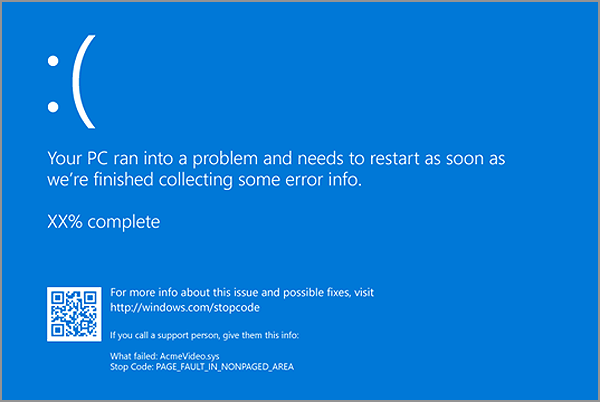
윈도우를 사용하다 보면 업데이트가 정상적으로 진행되지 않고, “업데이트 실패”라는 메시지와 함께 오류 코드가 표시되는 경우가 종종 있습니다. 특히 0x80073712, 0x800f0988, 0x800f081f 같은 오류는 많은 사용자들이 경험하는 문제인데요. 오늘은 이런 상황에서 시도해볼 수 있는 대표적인 해결 방법들을 정리했습니다.
1. 문제 해결사(Troubleshooter) 실행
- Windows 11: 시작 → 설정 → 시스템 → 문제 해결 → 다른 문제 해결사 → Windows 업데이트
- Windows 10: 시작 → 설정 → 업데이트 및 보안 → 문제 해결 → 추가 문제 해결사 → Windows 업데이트
윈도우 기본 제공 문제 해결사를 먼저 실행하면, 간단한 오류는 자동으로 해결할 수 있습니다.
[Windows 11]

[Windows 10]


2. 업데이트 초기화 스크립트 활용
Microsoft에서는 실패한 업데이트를 삭제하고 새로 진행할 수 있도록 배치 파일을 제공합니다.
- windows_update_refresh.bat 파일 실행 → 잘못된 업데이트 기록 제거
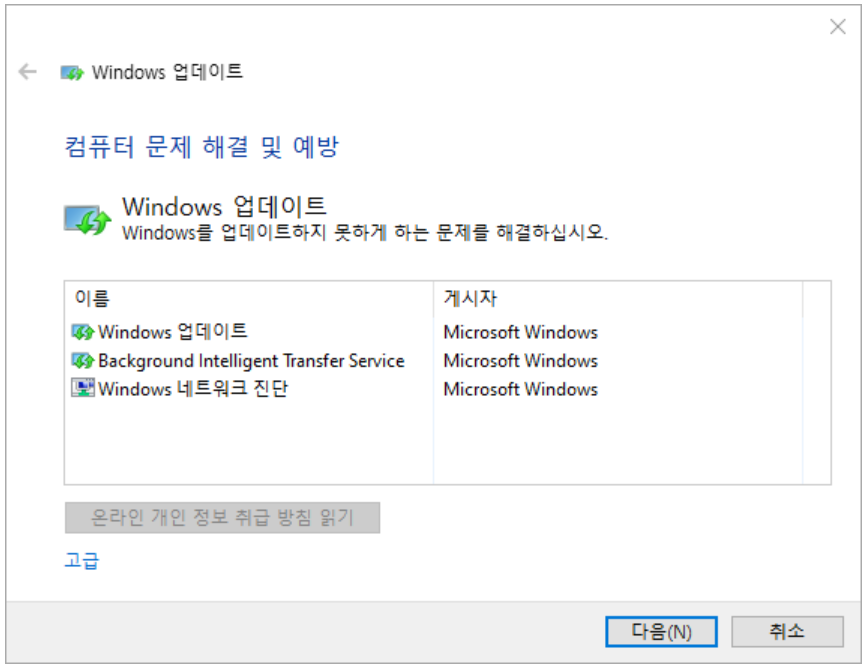
- wu10.diagcab (Windows Update Troubleshooter 툴) 실행 → 업데이트 문제 자동 진단
위 파일을 다운로드 하셔서 실행하시면 아래와 같은 화면에서 다음을 눌러 진행해 주시면 문제가 해결됩니다.
3. 시스템 파일 점검 및 복구
업데이트가 계속 실패한다면 시스템 파일 손상이 원인일 수 있습니다.
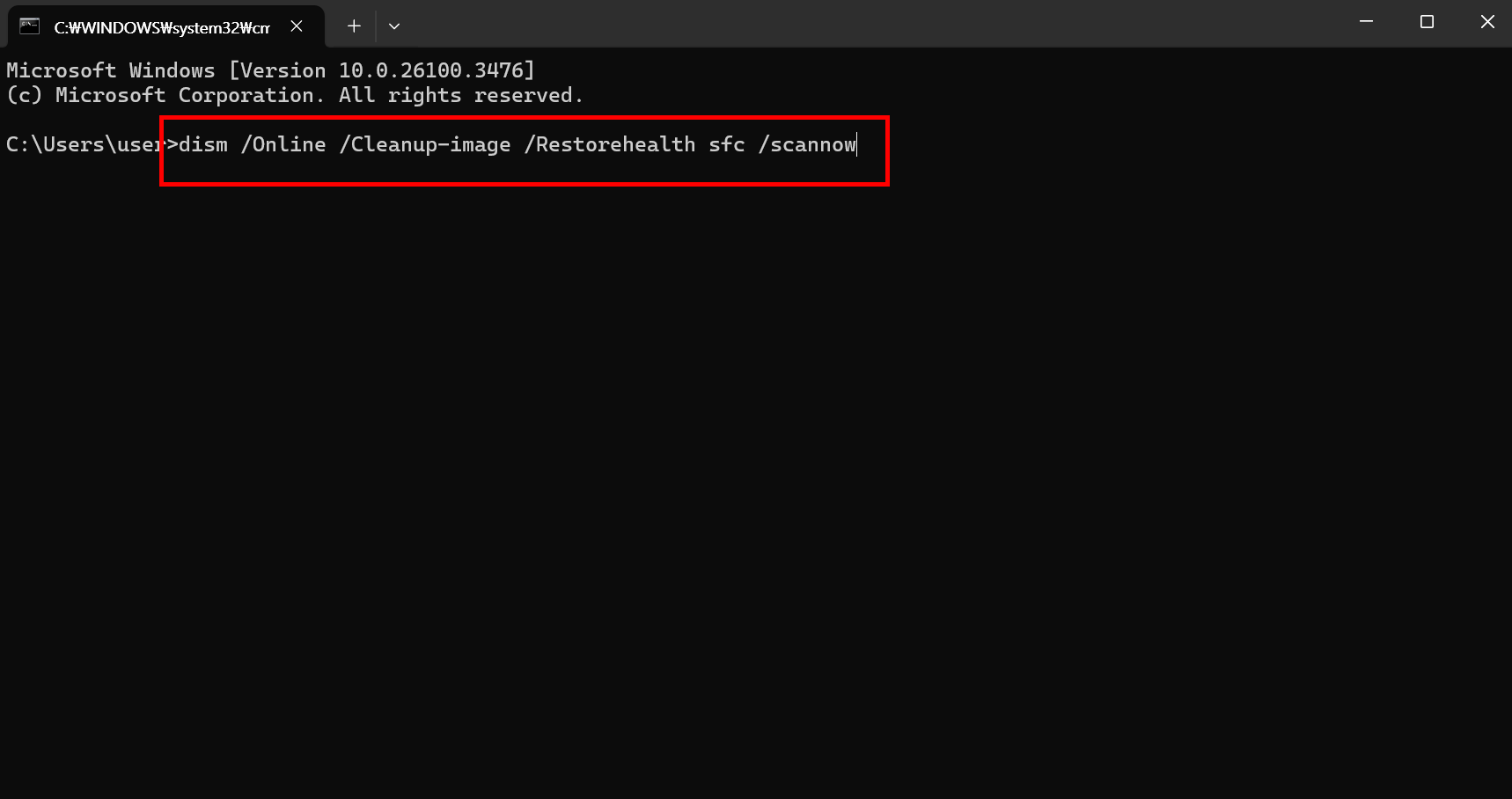
관리자 권한 명령 프롬프트에서 아래 명령어를 차례로 실행해 보세요.
dism /Online /Cleanup-image /Restorehealth sfc /scannow- DISM: 손상된 시스템 구성 요소 복구
- SFC: 파일 무결성 검사 및 자동 복구
필요하다면 아래 명령어로 업데이트된 구성 요소의 오래된 버전을 정리할 수도 있습니다.
dism /online /cleanup-image /startcomponentcleanup
4. 업데이트 캐시 폴더 초기화
보류 중인 업데이트가 쌓이면 설치가 멈추기도 합니다. 이때는 SoftwareDistribution 폴더와 Catroot2 폴더를 초기화하면 됩니다.
- 관리자 권한으로 CMD 실행 후 아래 입력: net stop wuauserv net stop bits net stop cryptSvc net stop msiserver
- 폴더 이름 변경(백업 처리):
Ren C:\Windows\SoftwareDistribution SoftwareDistribution.old
Ren C:\Windows\System32\catroot2 Catroot2.old - 중지했던 서비스 다시 시작: net start wuauserv net start bits net start cryptSvc net start msiserver
새로운 업데이트를 진행하면 폴더가 자동으로 재생성됩니다.
net stop wuauserv net stop bits net stop cryptSvc net stop msiserver

Ren C:\Windows\SoftwareDistribution SoftwareDistribution.old
Ren C:\Windows\System32\catroot2 Catroot2.old

net start wuauserv net start bits net start cryptSvc net start msiserver
5. ISO 파일로 업데이트 진행
Windows 10/11은 공식 ISO 파일을 통해 최신 버전으로 업그레이드할 수 있습니다.
- Microsoft 공식 사이트에서 ISO 다운로드
- 실행 후 “업그레이드 설치” 선택
일반 업데이트가 반복적으로 실패할 때 유용한 방법입니다.
제품키 없이 윈도우11 사용 방법(Windows 11)
윈도우 10 설치 방법, 초보자도 쉽게 초간단 3분컷!
6. 문제가 된 업데이트 건너뛰기
간혹 Microsoft에서 문제가 있는 업데이트를 배포하기도 합니다.
- 지난 업데이트는 정상 설치되었는데 이번만 오류가 난다면 → 이번 업데이트는 건너뛰고 다음 업데이트를 기다려보는 것도 방법입니다.
7. 주요 서비스와 폴더의 역할
마지막으로, 자주 언급되는 서비스와 폴더의 역할을 간단히 정리해 두겠습니다.
- Background Intelligent Transfer Service (BITS)
유휴 네트워크 대역폭을 활용해 백그라운드에서 파일을 전송. Windows Update 다운로드에도 사용됨. - Cryptographic Services
파일 서명 검증, 루트 인증서 관리, SSL 등 보안 관련 기능 담당. - Windows Update 서비스
업데이트 검색·다운로드·설치 담당. - SoftwareDistribution 폴더
업데이트 설치 파일 임시 저장소. 문제 발생 시 삭제해도 무방. - Catroot2 폴더
업데이트 설치 과정에 필요한 데이터 저장. 삭제하면 자동으로 다시 생성됨.
마무리
Windows Update 오류는 원인이 다양하기 때문에, 위 방법을 순서대로 시도하면서 해결 가능성을 높이는 것이 좋습니다.
- 간단 오류 → 문제 해결사
- 파일 손상 → DISM / SFC
- 업데이트 캐시 문제 → SoftwareDistribution / Catroot2 초기화
- 반복 실패 → ISO 업그레이드 또는 다음 업데이트 대기
이 글을 북마크해 두시면, 업데이트 문제로 골치 아플 때 바로 참고하실 수 있을 거예요.