크롬 브라우저는 매우 편리하지만, 공용 PC나 타인의 기기에서 사용 후 로그아웃을 하지 않으면 치명적인 개인정보 유출 사고로 이어질 수 있습니다. 특히 구글 계정 하나로 모든 플랫폼이 연동되는 요즘, 크롬 보안은 선택이 아닌 필수입니다.
이미 공용 PC에서 로그아웃을 하지 않고 자리를 떠났더라도 걱정 마세요. 다른 기기에서 원격으로 로그아웃하는 방법과 공용 PC에서 안전하게 로그아웃하는 법을 정리해 드립니다.
1. 잊고 온 공용 PC, '원격 로그아웃' 하는 법
지금 당장 내 PC나 스마트폰을 켜고 아래 순서대로 진행해 보세요. 현재 사용 중인 기기를 제외한 모든 세션을 즉시 종료할 수 있습니다.
1단계: 구글 계정 설정 접속
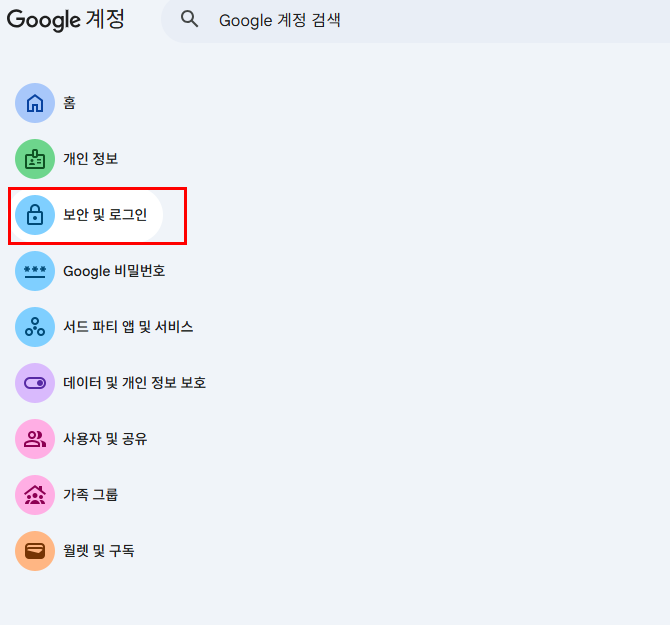
우측 상단 프로필 이미지를 클릭한 후 [Google 계정 관리]**로 들어갑니다.
좌측 사이드바 메뉴에서 [보안 및 로그인] 탭을 클릭하세요.
2단계: '모든 기기 관리' 이동
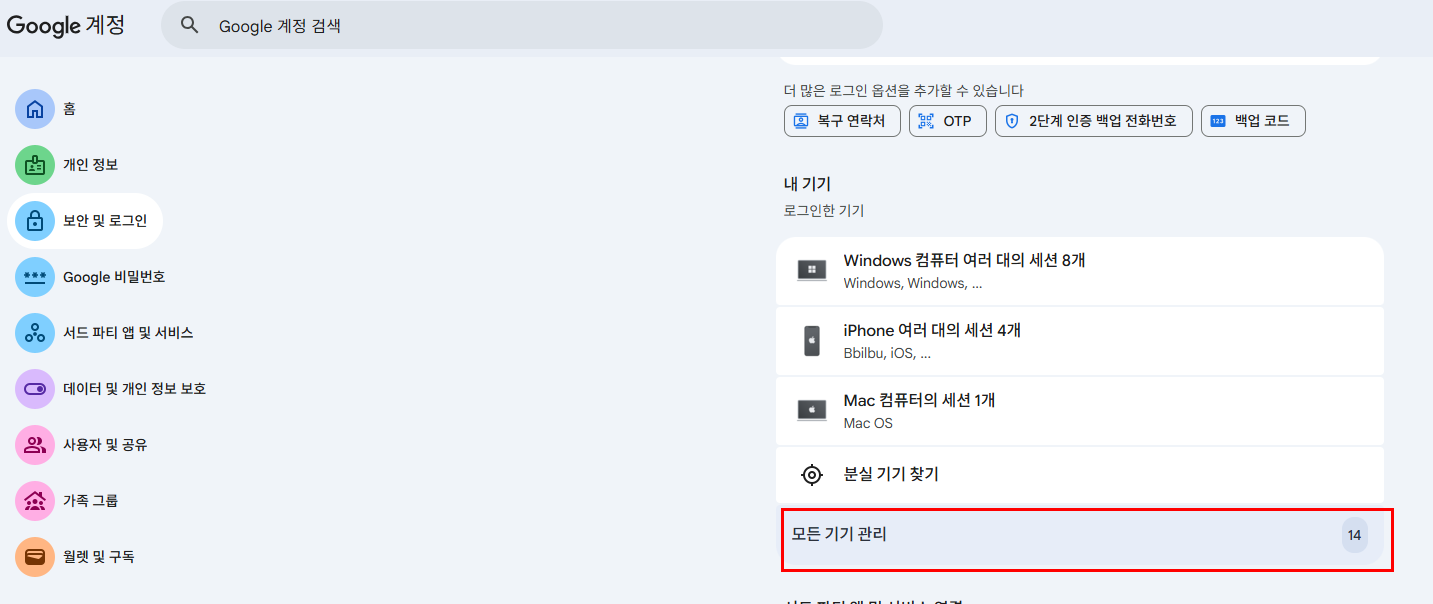
보안 항목을 아래로 스크롤하여 '내 기기' 또는 '분실 기기 관리' 섹션을 찾습니다.
여기서 [모든 기기 관리]를 클릭합니다.
3단계: 불필요한 기기/세션 로그아웃
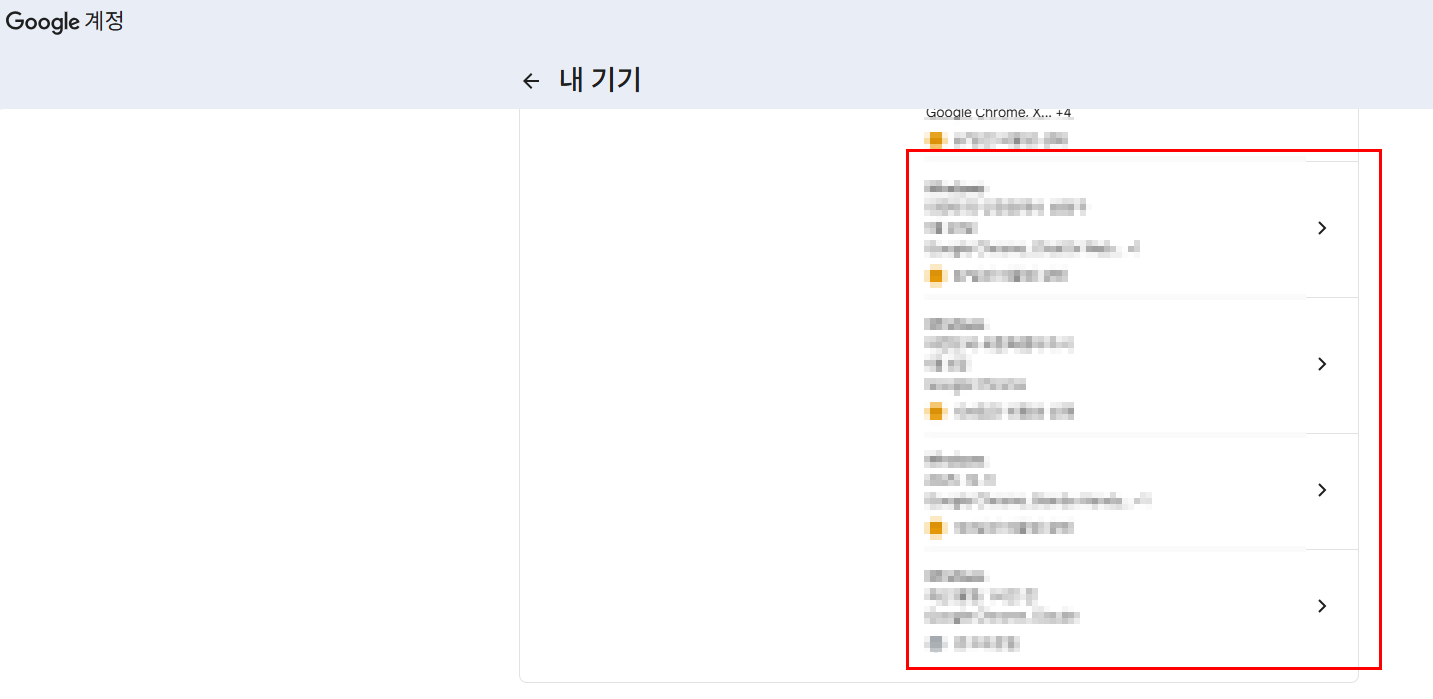
현재 사용 중인 기기 외에 목록에 떠 있는 기기들을 확인하세요.
공용 PC로 추정되는 기기를 선택한 뒤 [로그아웃] 버튼을 누릅니다. 세션이 여러 개라면 하나씩 모두 정리하는 것이 안전합니다.
주의! 해킹이 의심된다면?
로그아웃 과정에서 본인이 모르는 기기나 세션을 발견했다면, 단순히 로그아웃만 하지 마세요. 계정 해킹의 신호일 수 있습니다.
- 의심스러운 기기/세션을 로그아웃한다.
- 즉시 구글 계정 비밀번호를 변경한다.
- 2단계 인증(2FA)이 활성화되어 있는지 확인한다.
2. 공용 PC에서 완벽하게 로그아웃하는 꿀팁
앞으로는 공용 PC 사용 후, 나갈 때 반드시 아래 과정을 거쳐보세요. 단순히 창만 닫는 것은 부족합니다.
- 크롬 우측 상단 [프로필 아이콘]을 클릭합니다.
- [동기화 사용 중] 버튼을 누릅니다.
- 설정 화면에서 **[사용 중지]**를 클릭합니다.
- 중요! 이때 팝업창에서 [기기에서 북마크, 방문기록, 비밀번호 등을 삭제합니다] 항목을 반드시 체크한 후 '사용 중지'를 완료하세요.
이렇게 설정하면 해당 기기에 남아있던 나의 개인 정보 데이터가 깔끔하게 삭제되어 훨씬 안전합니다.
마치며
편리함을 위해 저장해 둔 자동 로그인 기능이 자칫하면 나의 모든 정보를 노출하는 양날의 검이 될 수 있습니다. 오늘 알려드린 원격 로그아웃 방법을 잘 기억해 두셨다가, 공용 PC 사용 후 찜찜한 기분이 들 때 바로 활용해 보세요.
안전한 디지털 생활, 작은 습관에서 시작됩니다! 도움이 되셨다면 주변 분들에게도 공유해 주세요. :)
'IT 정보 관련 팁' 카테고리의 다른 글
| npm 설치 및 npm 설치 버전 확인 방법 (node.js 설치 및 버전 확인) (1) | 2026.04.26 |
|---|---|
| Claude Code 가격 비교 2026: Pro 구독과 API 종량제, 어떤 게 더 쌀까? (0) | 2026.04.24 |
| 챗지피티(ChatGPT) 일일 사용량 한도 해결법 4가지 (2) | 2025.12.15 |
| 챗지피티(chat gpt) 표절 안걸리는 방법 (표절검사 사이트) (0) | 2025.12.15 |
| (상위1%툴) 구글러 바이브코딩 툴 "안티그래비티"! AI 에이전트 성능이 미쳤습니다 (0) | 2025.12.10 |


