이번에 제가 포스팅할 내용은 "오피스 2021 다운로드 및 정품인증을 한 번에 하는 방법"에 대해 포스팅해보려고 합니다.
Ms office2021은 많이들 알고 있다싶이
word, excel, powerpoint, outlook 등 마이크로포스트가 제공하는 오피스 제품군중 하나입니다.
ms office2021은 유료서비스로 라이센스를 구매해야만 사용할 수 있어요.
그런데 라이선스를 구입하지 않고 사용하는 방법이 있어서 이번 포스팅에서 한번 알아보도록 하겠습니다.
[MS Office2021] 오피스2021 다운로드 및 정품인증
오피스 2021 설치 방법과 다운로드 방법은 생각보다 엄청 간단합니다.
제가 하나씩 꼼꼼히 설치해 볼테니 천천히 따라 하시면 쉽게 설치와 정품인증을 하실 수가 있을 겁니다.
먼저 하단에 링크를 통해 "ms office 2021"디스크 이미지 파일을 다운로드해 주세요 파일용량이 약 4.8G 정도 되기에 조금 시간이 걸릴 수가 있는데, 여유를 가지고 다운로드를 해줍니다.
[MS Office2021] 오피스2021 다운로드 바로가기
상단의 링크를 클릭하면 다운로드 버튼이 보입니다. 다운로드를 클릭해 주세요.
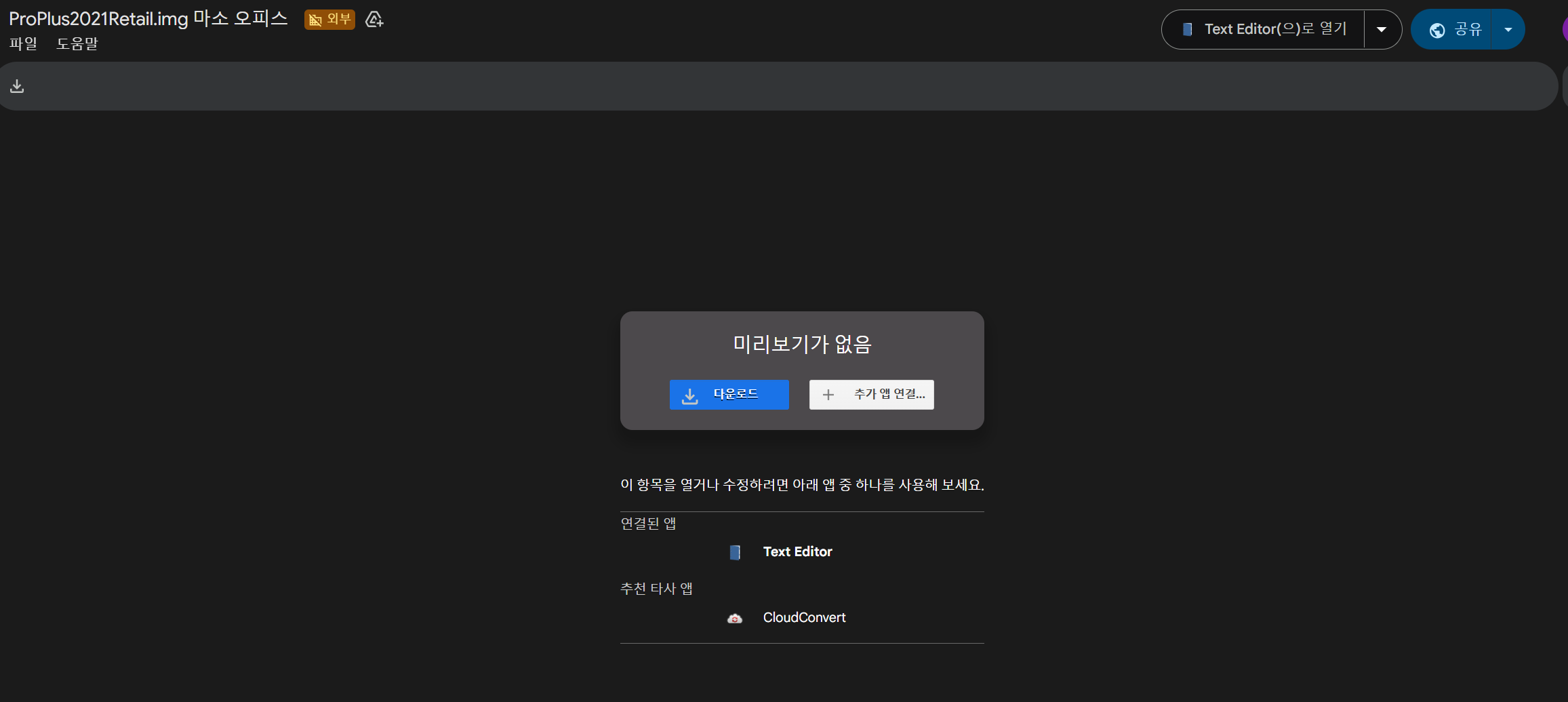
무시하고 다운로드를 클릭해 다운을 진행합니다.

[MS Office2021] 오피스2021 설치 방법
지금부터 설치를 진행해 보도록 할께요. 사진을 보면서 천천히 따라서 설치를 해 주시기 바랍니다.
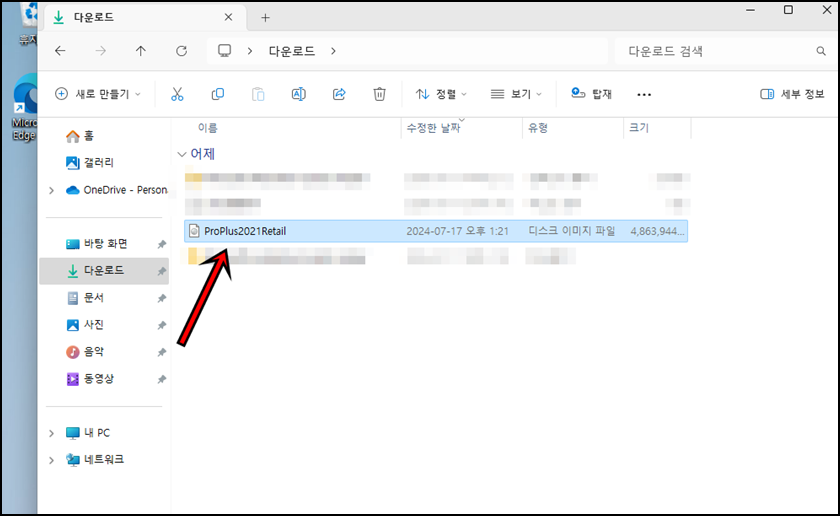
위 사진과 같이 파일이 다운로드가 되었을거에요.

다운로드된 파일에 마우스 오른쪽 클릭 후 "탑재"버튼을 클릭해 줍니다.
그러면 내 PC에 보시면 DVD드라이브에 디스크 이미지가 탑재됩니다.
팝업창이 뜨면 확인버튼을 눌러 넘어가셔도 되고 직접 내PC -> DVD드라이브로 이동하는 방법도 있어요.
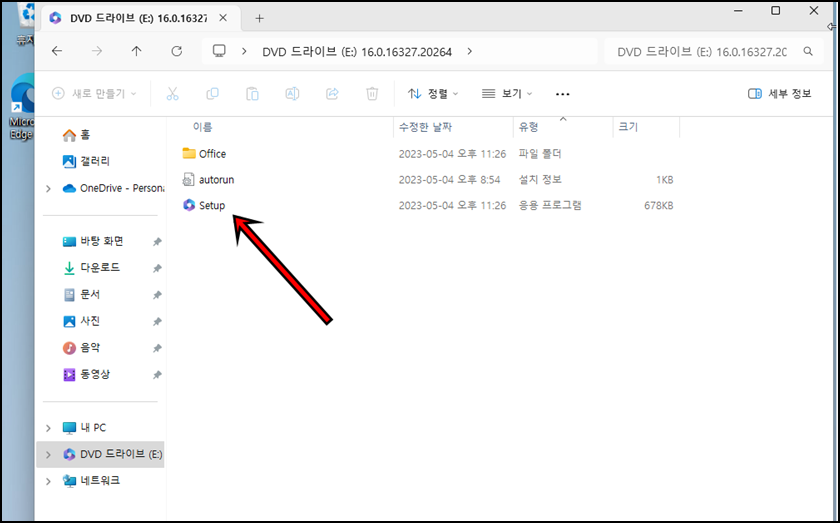
DVD드라이브로 들어가시면 위 사진처럼 "Setup" 설치 파일이 나타납니다.
Setup 파일을 더블클릭하여, 설치를 진행해 줍니다.
설치는 다음->다음 만 넘어가주면 되는 간단한 부분이기에 설명을 생략하겠습니다.
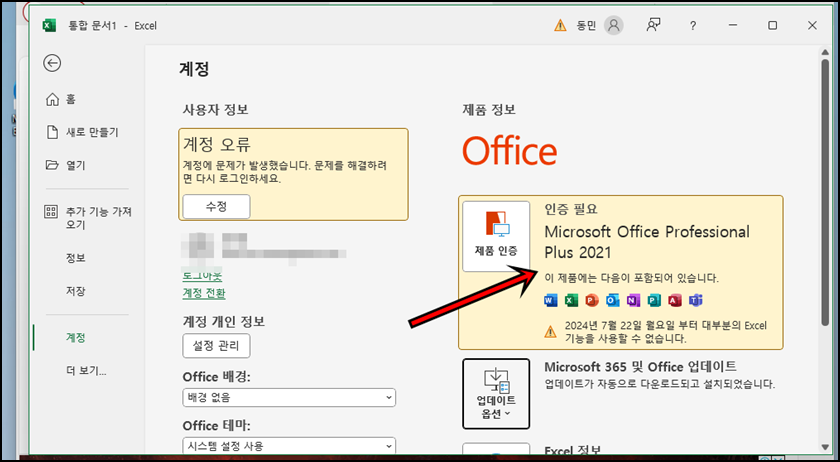
설치가 완료가 되고 excel이나 ppt를 실행해 보시면 위 사진처럼 "Microsoft Office Professional Plus 2021"이 정품인증이 필요하다는 문구를 확인할 수 있습니다.
정품인증을 하지 않으면 7일 간만 사용이 가능해요
정품 인증 방법
유료 라이선스 구입필요 없이 간단하게 이제부터 정품인증을 하는 방법에대해 빠르게 알아보도록 하겠습니다.
중요한 과정이니 끝까지 천천히 따라해 주세요.
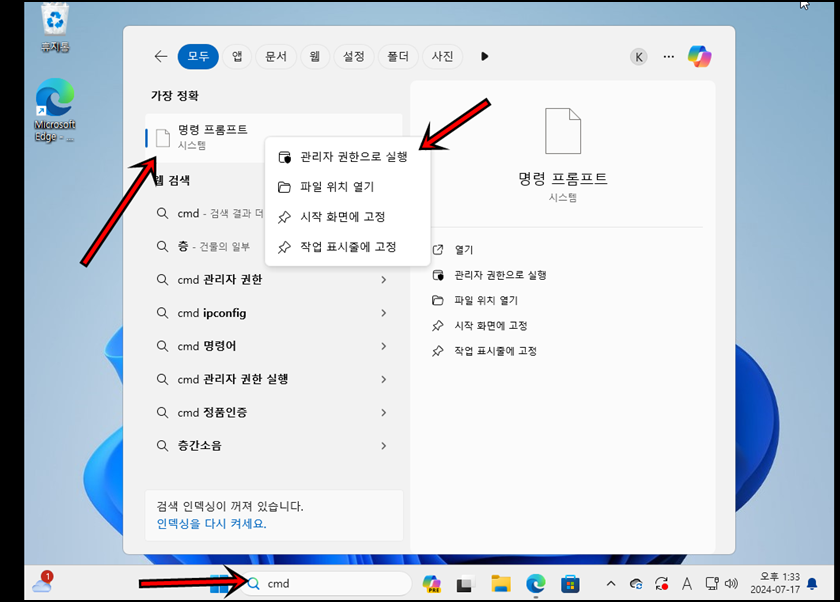
컴퓨터에서 검색창에 "cmd"를 검색 후 명령프롬프트에 마우스 오른쪽 클릭 후 "관리자 권한으로 실행"을 하시면 됩니다.
아래는 명령어를 모아놓은 TXT 파일입니다.
다운로드하셔서 코드를 복사해서 붙여 넣으시면 편리하게 인증과정을 진행하실 수 있어요.
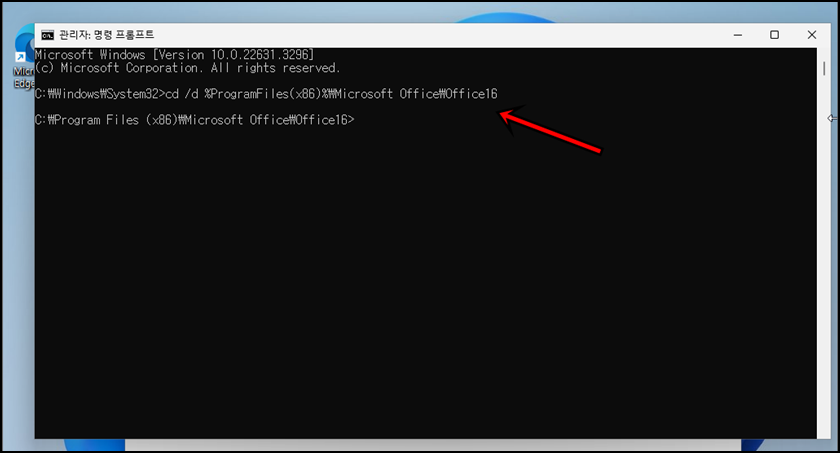
명령프롬프트로 몇 가지 명령어를 입력해야 하는데, 위 텍스트 문서에 명령어를 저장해 두었으니 해당 파일을 다운로드하셔서 복사/붙여 넣기 하셔도 됩니다.
32비트 : cd /d % ProgramFiles(x86)%\Microsoft Office\Office16
64비트 : cd /d % ProgramFiles%\Microsoft Office\Office16
오피스 설치된 버전 및 위치에 따라 명령어가 다릅니다. 32비트 혹은 64비트 명령어를 입력해 줍니다. 만약 32비트 명령어를 했는데 파일이 없다거나 경로가 없다고 하면 64비트 명령어를 입력해 주시면 됩니다.
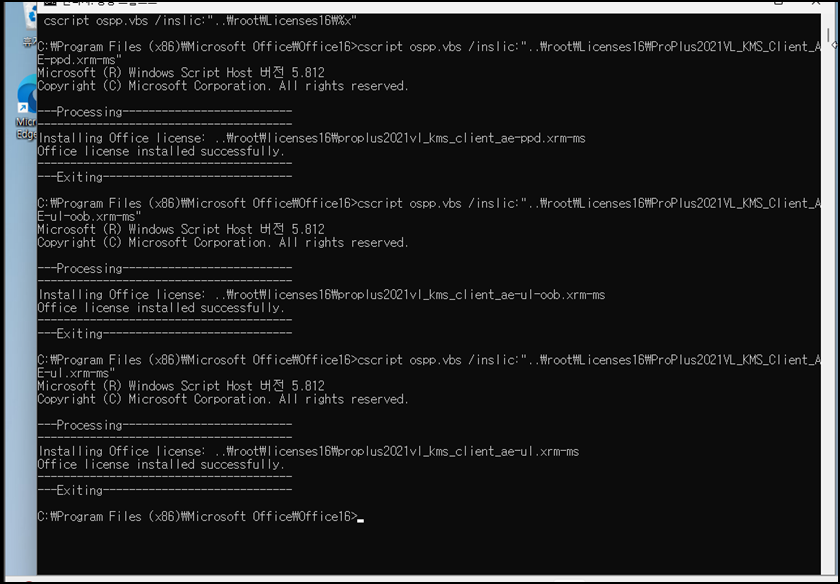
for /f % x in ('dir /b..\root\Licenses16\ProPlus2021 VL_KMS*. xrm-ms') do cscript ospp.vbs /inslic:"..\root\Licenses16\% x"
다음 명령어를 복사해서 입력해 줍니다.
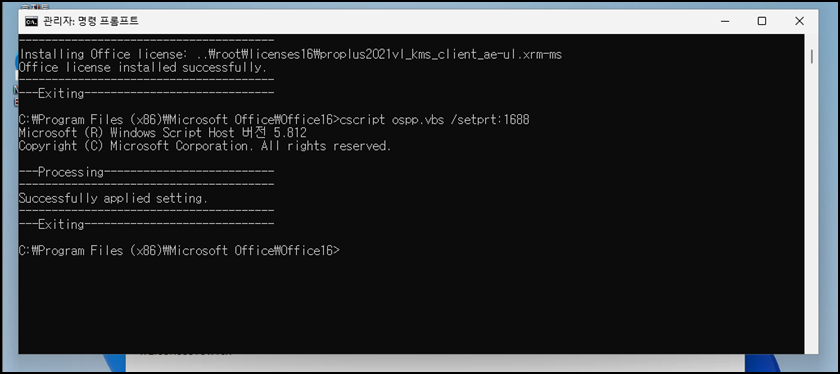
cscript ospp.vbs /setprt:1688
다음 명령어를 복사해서 입력해 줍니다.
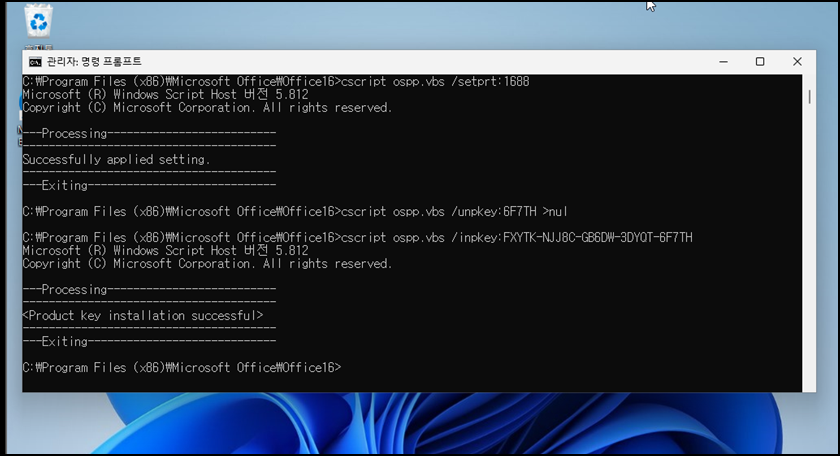
cscript ospp.vbs /unpkey:6 F7 TH > nul
cscript ospp.vbs /inpkey:FXYTK-NJJ8 C-GB6 DW-3 DYQT-6 F7 TH
다음 명령어를 동일하게 복사해서 입력해 줍니다.
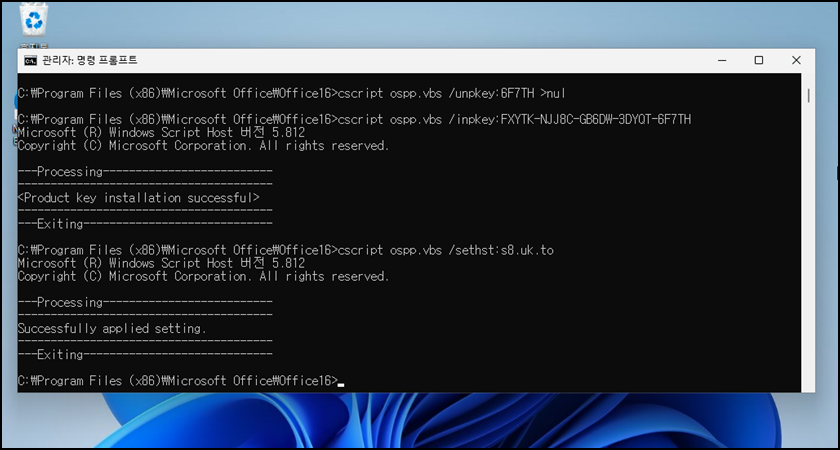
cscript ospp.vbs /sethst:s8.uk.to
다음 명령어도 복사해서 붙여 넣기 해줍니다.
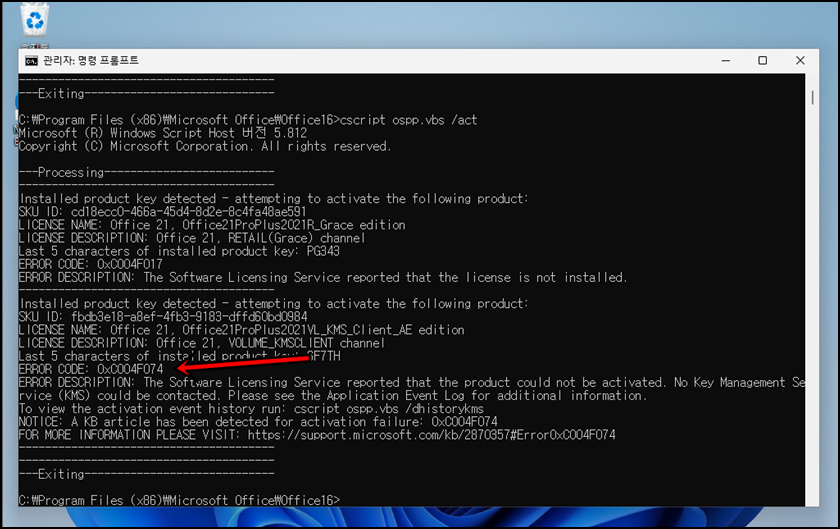
cscript ospp.vbs /act
마지막으로 위 명령어를 복사해서 붙여넣기 해줍니다.
그런데 위 사진과 같아 "ERROR CODE: 0x0004 F074" 에러가 나는 걸 확인할 수 있습니다.
에러가 나지 않는다면 이 상태로 오피스 2021을 실행해 보시면 정품인증이 완료되었다고 나오겠지만
만약 에러가 나오면 정품인증이 되지 않았을 겁니다.
에러가 나오신 분들은 아래 제시된 방법으로 추가 인증과정을 진행해 주시면 됩니다.
MS 2021 정품인증 에러 메시지 나온 경우 해결방법
하단의 첨부된 파일을 다운로드 해 주세요.
귀찮으신 분들이 계실까바 제가 직접 다운로드 해 두었습니다.
MS activation script 다운로드 바로가기
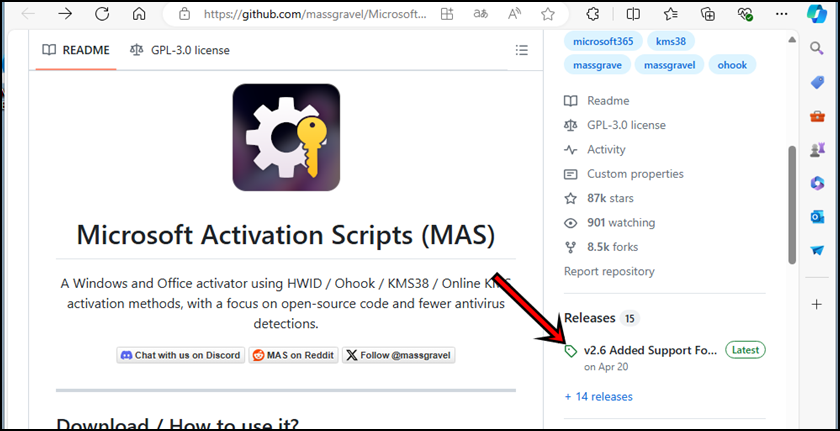
위 첨부한 Microsoft-Activation-Scripts-master.zip 파일을 다운로드하셔도 되고 바이러스에 의심이 되신다면 위 링크 Github에 접속하신 뒤 위 사진과 같이 release 부분을 클릭합니다.
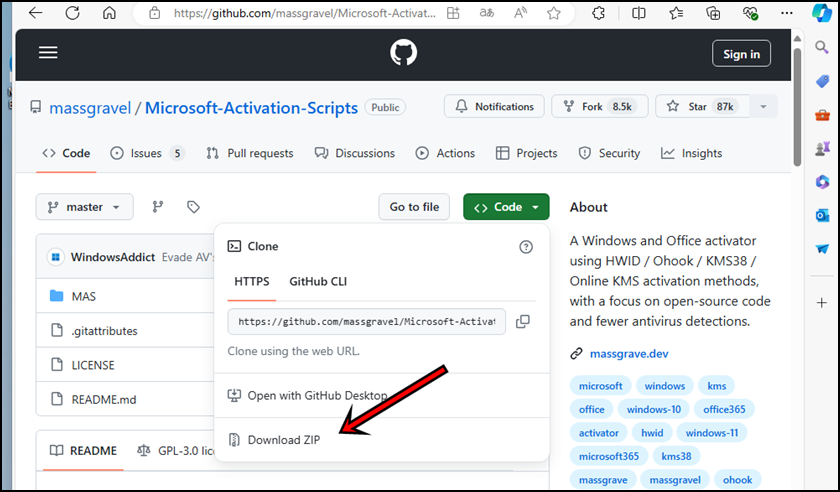
접속하시면 위 그림에서 처럼
상단의 Code 메뉴를 클릭 후 "Download ZIP"을 클릭해서 파일을 다운로드해 주시면 됩니다.
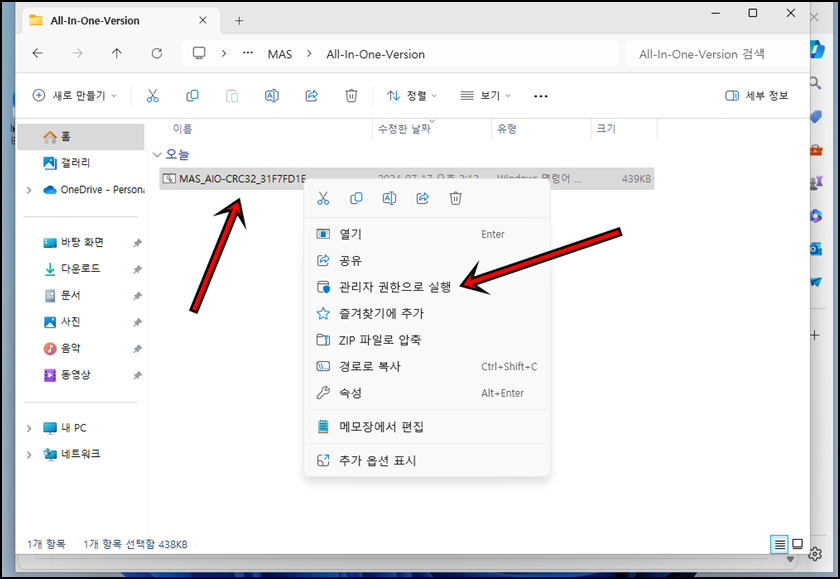
다운로드한 파일을 압축 해지 후,
Microsoft-Activation-Scripts-master\Microsoft-Activation-Scripts-master\MAS\All-In-One-Version 폴더로 이동 후
"MAS-AIO-CRC32~~"파일의 마우스 오른쪽 클릭 후 "관리자 권한으로 실행"을 클릭해 주세요.
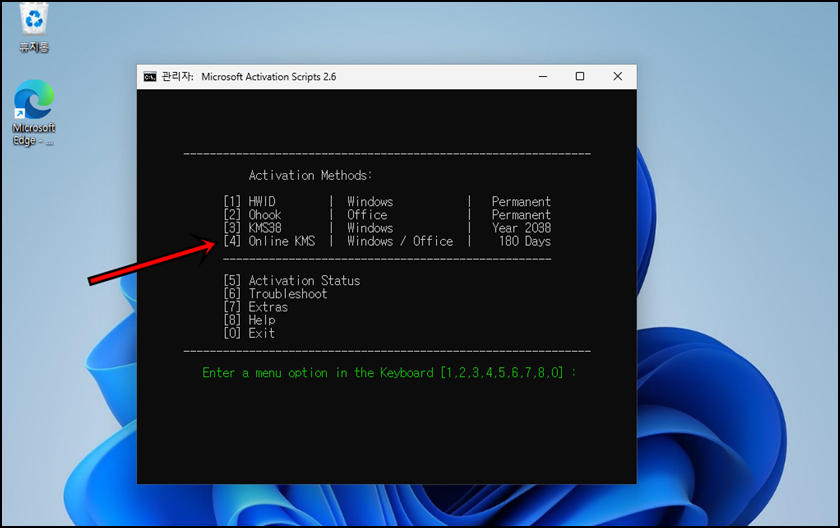
위 사진과 같이 창이 나타납니다
4번을 입력해 줍니다.
180Days라고 되어 있는데, 만약 6개월 뒤에 정품인증 만료창이 뜨면 해당 부분부터 다시 해주시면 됩니다.
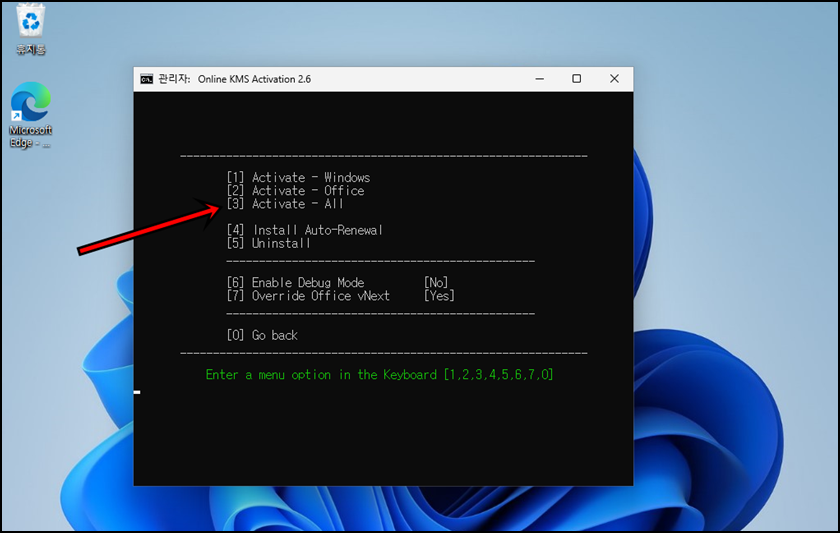
Activate-ALL 3번을 입력해줍니다.
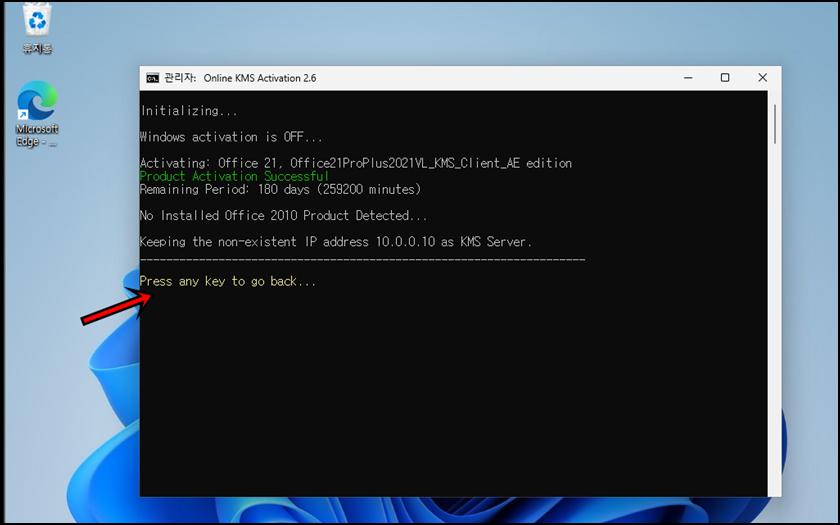
위에 첨부한 그림과 같이 Press any Key to go back...라고 메시지가 나오면 창을 닫아줍니다. 이렇게 하면 정품 인증 과정이 완료됩니다.
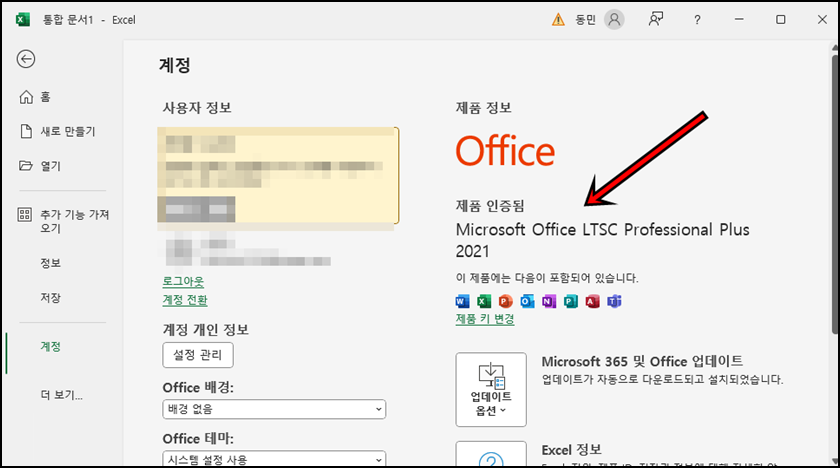
다시 MS2021 프로그램을 실행해 보도록 할께요
위 첨부된 이미지처럼면 정상적으로 정품인증이 완료된 걸 확인하실 수 있을 겁니다.
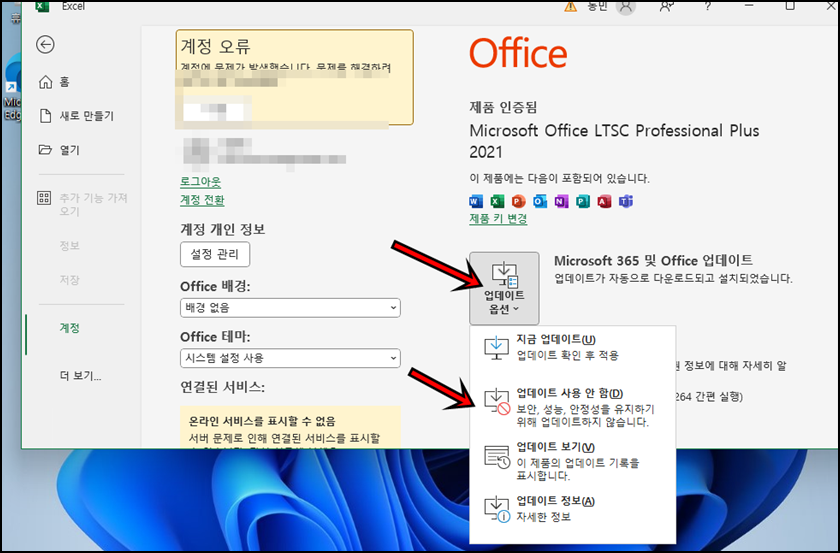
마지막으로 업데이트 옵션에서 -> 업데이트 사용 안 함을 선택해 주시면 됩니다.
크게 어렵지 않게 잘 따라 오셨나요????
오늘은 이렇게 오피스 2021 다운로드 및 정품인증 하는 방법에 대해 알아보았는데, 조금 긴 내용이었지만 아주 간단하게 하실 수 있을 겁니다. 오늘 포스팅이 여러분들에게 유익한 정보가 되었으면 좋겠습니다. 감사해요
'프로그램 설치 및 다운로드 > MS오피스' 카테고리의 다른 글
| 파워포인트 2016 무료 설치 및 다운로드 (0) | 2025.10.22 |
|---|---|
| 크랙 없이 마이크로소프트 오피스 인증하는 방법(ms 오피스 인증) (3) | 2025.03.22 |
| 맥(Mac) MS 오피스 크랙 다운로드 및 설치 방법(2025 Mac Office Crack) (0) | 2025.03.22 |
| MS오피스(Office Professional) 2024 다운로드 및 설치 방법 (3) | 2024.11.06 |
| 엑셀 무료 다운로드 정품 인증 (2024년 최신버전) (0) | 2024.06.10 |


